viernes, 6 de junio de 2014

Configuración de colas distribuidas


Para llevar a cabo la configuración de colas distribuidas se debe seguir el siguiente procedimiento:

En la estructura de dominio, ir a Services > Messaging > JMS Modules y crear uno nuevo


Asignar nombre y descriptor a nuestro módulo


 Seleccionar los servidores a los que estará apuntando nuestro módulo


 Dejar la opción del checkbox para agregar recursos


 Dar click en el nombre de nuestro módulo y en la pestaña "Subdeployments" agregar uno nuevo


 Asignarle un nombre


Apuntar nuestro subdeployment a los mismos servidores que nuestro módulo


Una vez terminado nuestro subdeploy regresaremos a la pestaña "Configurations" de nuestro módulo y agregaremos un nuevo recurso


 Primero crearemos una fábrica de conexiones, tal como se muestra en las siguientes imágenes:


 Cuando lleguemos al área de targets debemos seleccionar "Advanced Targgeting", que nos llevará a una pantalla donde debemos configurar como se muestra a continuación.


Cuando terminemos de configurar nuestra fábrica de conexiones deberemos hacer el mismo procedimiento, pero ahora configuraremos una cola distribuida, como se muestra a continuación.


Cuando nos muestre la siguiente información en la pestaña "Configurations" de nuestro módulo sabremos que nuestra configuración es correcta.


Servidor SNMP con LogFilter

Como se explicó en entradas anteriores, un servidor SNMP en Weblogic apoya en las labores de monitoreo de nuestra red. Ahora veremos cómo aplicar un filtro a nuestros logs y recibir un mensaje del agente de monitoreo cuando uno de estos filtros entre en acción.

El primer paso será ir a la estructura de dominio, Diagnostics > SNMP y agregar un nuevo agente SNMP


 Daremos click en el checkbox, cambiaremos los puertos por default para evitar problemas con los puertos predefinidos (1-1024)


Configuramos el servidor target de nuestro agente


 Crearemos ahora un nuevo "Trap Destination" con las opciones por defualt, excepto en el puerto, que nuevamente configuraremos por encima del 1024


 Ahora nos pasaremos a la subpestaña "Log Filters" y daremos click en el botón "New"


 Asignamos un nombre a nuestro filtro


 Asignamos un grado de severidad para el filtro y en subsystem escribimos la palabra "Management"


 En targets seleccionamos el mismo servidor que para el agente


 Ahora vamos a configurar el servidor del que se desea filtrar los logs


Una vez hechos los cambios guardamos y nos regresará al resumen de servidores e iniciamos el servidor a monitorear.


 En nuestra terminal setearemos las variables de entorno con el script setDomainEnv.sh, que se encuentra en la carpeta "bin" de nuestro dominio:

$ . /u02/middleware/user_projects/domains/exam_domain/bin/setDomainEnv.sh

y a continuación ejecutaremos el siguiente comando:

$ java weblogic.diagnostics.snmp.cmdline.Manager SnmpTrapMonitor -p 1622

Nota: Cambiar el 1622 por el puerto asignado en el "Trap destination"


Si nuestra configuración es correcta enviará los mensajes pertinentes una vez que el logfilter haya atrapado los logs configurados.

Autenticación básica en aplicaciones


La configuración de autenticación básica en una aplicación weblogic es una buena opción para brindar seguridad mínima en nuestros despliegues, los pasos a seguir son los siguientes:


En la estructura de dominio, ir al área de despliegues


 Elegir un despliegue a configurar y seguir los pasos por default


Una vez terminado el proceso de despliegue de aplicación nos dirigimos a la estructura de dominio y damos click en la opción "Security realms" y en el reino de seguridad por default, llamado "myrealm". Una vez dentro nos dirigimos a la pestaña "Configuration" y la subpestaña "General", y cambiaremos la opción "Security Model Default" a "Custom Roles and Policies". Guardamos.


Nos dirigimos a la pestaña "Users and Groups", y en la subpestaña "Users" crearemos un nuevo usuario con el botón "New"


 Se le asigna un nombre al usuario, se deja la opción "DefaultAuthenticator" y se da una contraseña.


En la subpestaña "Groups" también crearemos un grupo.
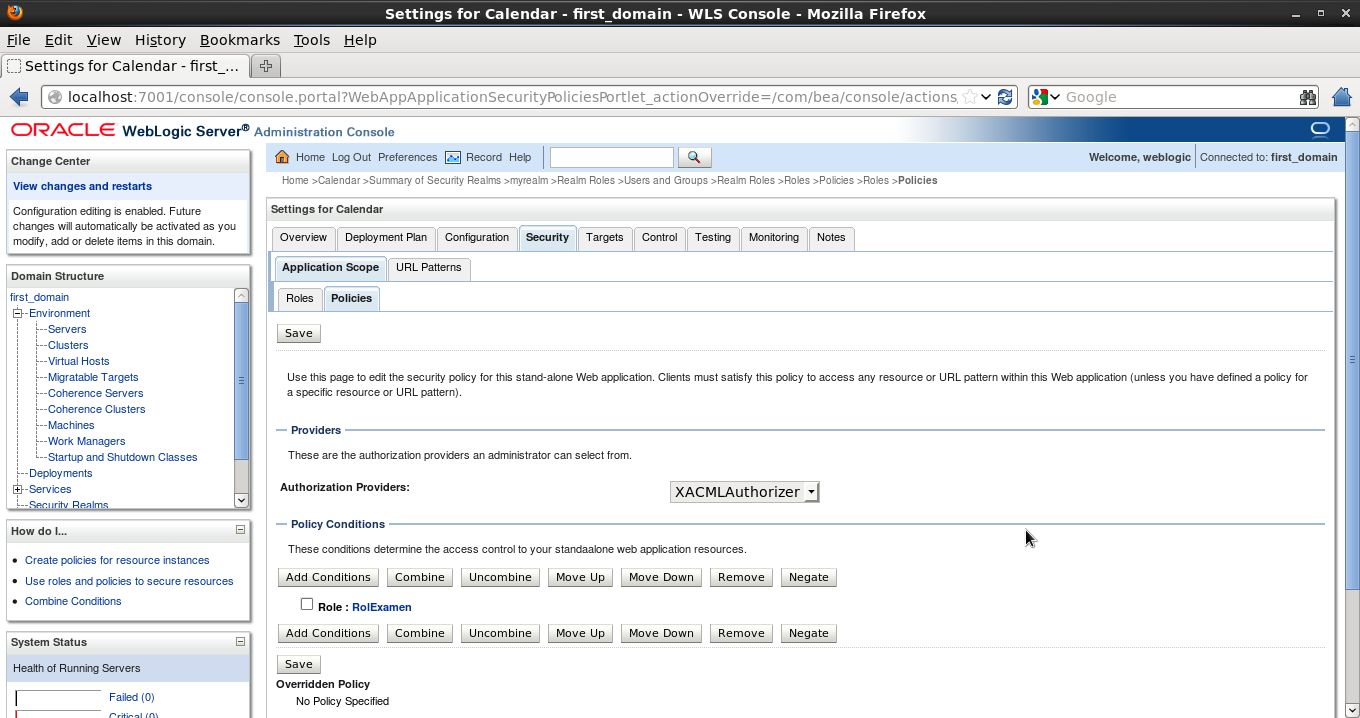


Nos dirigimos ahora a la pestaña "Roles and Policies", subpestaña "Realm Roles", donde seleccionamos la opción "Deployments", buscaremos nuestro deploy y daremos click sobre él.


 Dentro del deploy nos dirijimos a la pestaña "Security", subpestaña "Application Scope", segunda subpestaña "Roles" y presionamos el botón "New"


 Damos un nombre a nuestro nuevo rol y dejamos la opción por default


 En la segunda subpestaña "Policies" daremos click sobre el botón "Add Condition"


 En la opción "Predicate List" seleccionamos "Role"


 En la opción "Role Argument Name" escribimos el rol anteriormente creado y damos click en el botón "Add", y después en el botón "Finish"


En la siguiente ventana hacemos la verificación y guardamos


 Regresaremos a la segunda subpestaña "Roles" y daremos click sobre el rol configurado anteriormente. Después daremos click en el botón "Add Conditions"


Esta vez seleccionamos que la condición sea de usuario


En el "User Argument Name" escribimos el nombre del usuario creado anteriormente, presionamos el botón "Add" y después "Finish"


En la siguiente ventana guardamos los cambios


Y ahora procedemos a hacer un testing te nuestro deploy


Si todo ha resultado bien, nos pedirá usuario y contraseña para ingresar